ユーザーガイド
コンテンツを見る
動画コンテンツと会員限定コンテンツの開き方と見方、お知らせの場所をまとめます。

1コンテンツの種類
サロンのコンテンツは、画面上のメニューの 会員限定コンテンツ から開きます。見られるコンテンツは、会員の種類によって違います。
| コンテンツ | 内容 | スタンダード | 一望倶楽部 |
|---|---|---|---|
| テキストコンテンツ | 孔子経営に関する記事です。 | - | ○ |
| 動画コンテンツ | 孔子経営手帳の使い方(手帳説明会)や、社長経営塾®などの動画です。 | ○ | ○ |
| お知らせ | 運営からのお知らせです。ログインしていなくても読めます。 | ○ | ○ |
2テキストコンテンツを読む一望倶楽部会員
メニューの 会員限定コンテンツ を押すと、記事の一覧が新しい順に並びます。読みたい記事の画像か題名を押すと、記事が開きます。
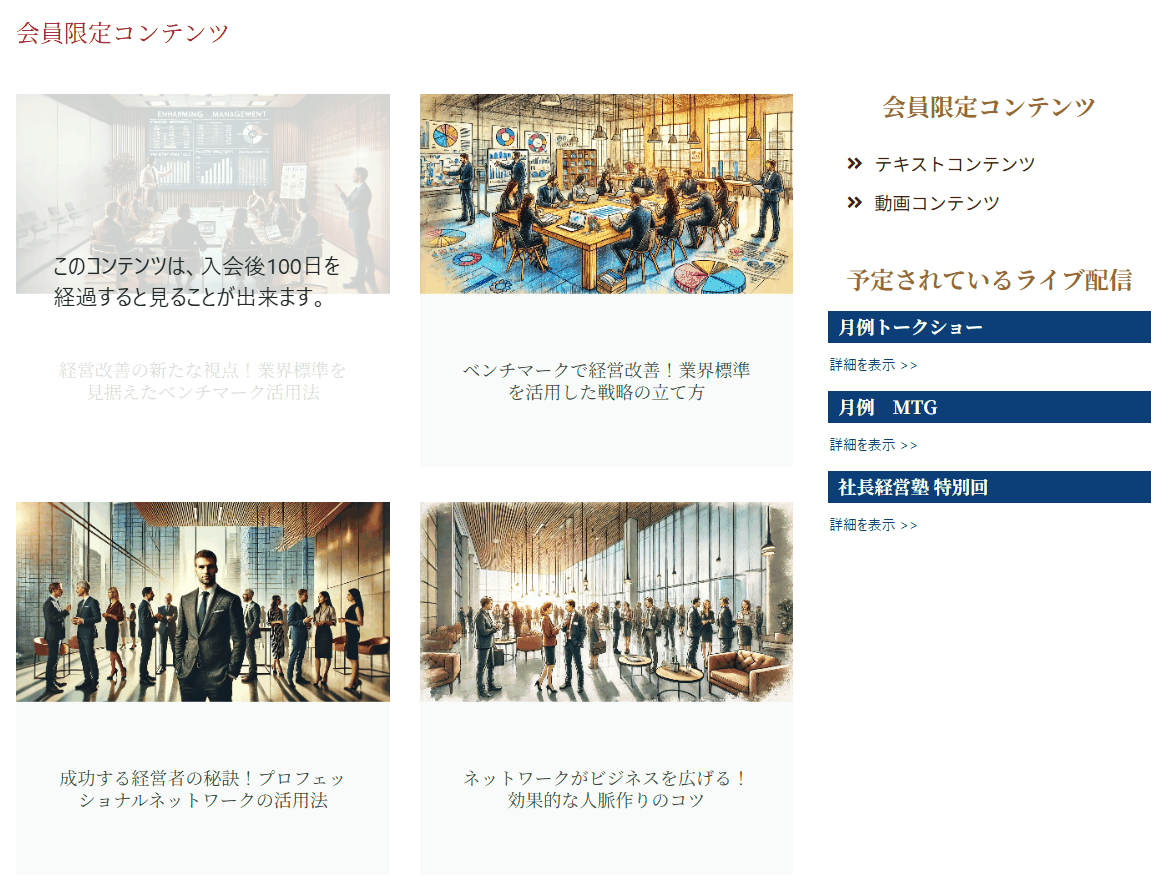
一覧の右側の 会員限定コンテンツ の欄で、テキストコンテンツ(記事)と 動画コンテンツ(→ 3. 動画コンテンツを見る)を切り替えられます。
入会からの日数で見られるようになる記事
記事によっては、入会から決められた日数がたつと見られるようになるものがあります。まだ見られない記事は画像がうすく表示され、「入会後○日を経過すると見ることが出来ます」と案内が出ます。日数がたつと、ほかの記事と同じように開けるようになります。
一覧のいちばん下にページの番号が並びます。後 » や番号を押すと、古い記事に進めます。
3動画コンテンツを見る
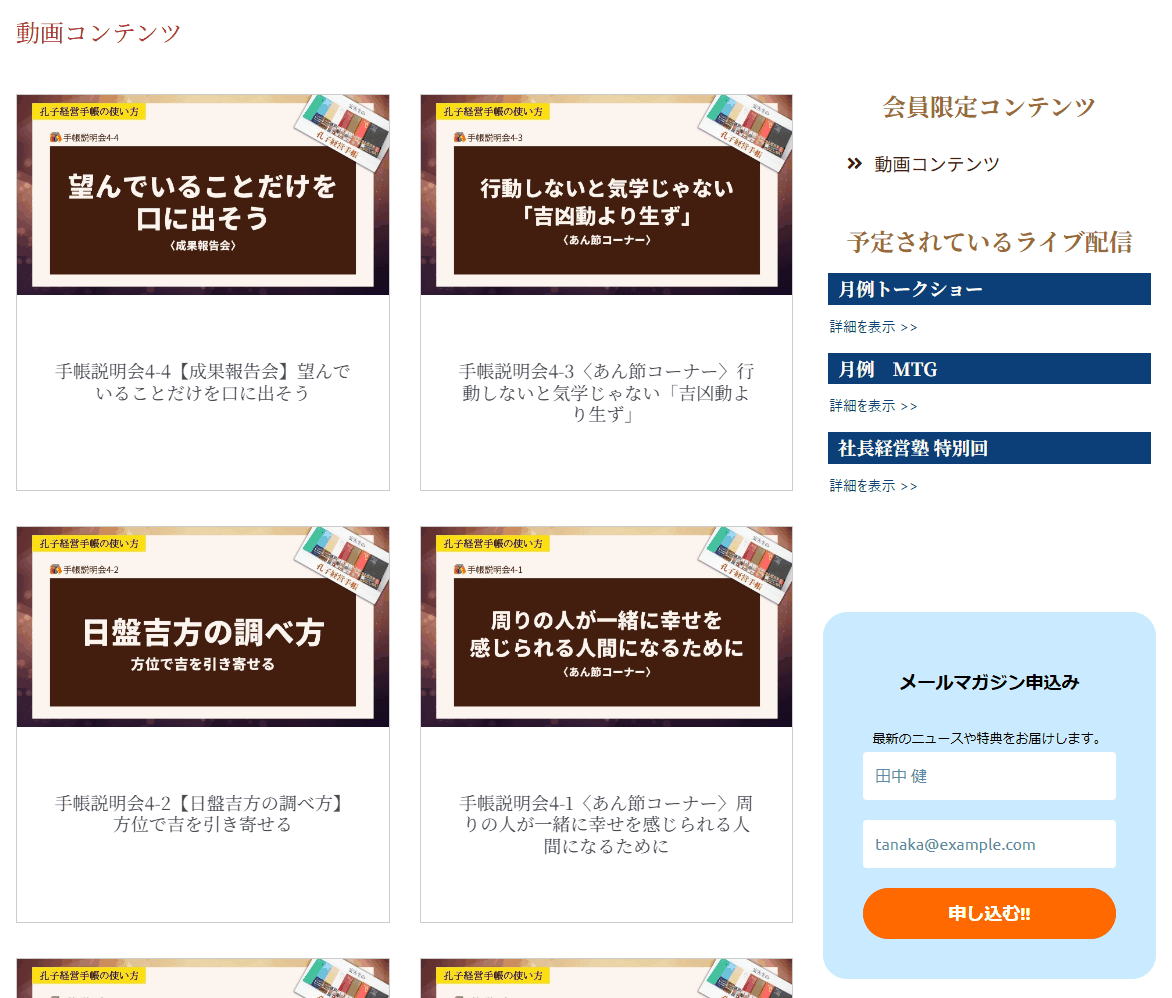
スタンダード会員の方は、メニューの 会員限定コンテンツ を押すと、動画コンテンツ の一覧が開きます。一望倶楽部会員の方は、会員限定コンテンツの一覧の右側にある 動画コンテンツ を押してください。
-
見たい動画の画像か題名を押す
動画のページが開きます。
-
動画の再生ボタンを押す
動画は YouTube の再生画面で流れます。右下のボタンで全画面にすると、大きく見られます。
一覧や動画のページの右側には、予定されているライブ配信(→ 6. ライブ配信・投げ銭)と メールマガジン申込み(→ 12. メールマガジン)の欄も並びます。
4お知らせを読む
画面上のメニューの お知らせ を押すと、運営からのお知らせが新しい順に並びます。詳しく読む » を押すと、全文が開きます。
お知らせは、ログインしていなくても読めます。会員登録の前に、サロンの最新情報を確かめたいときにもご利用ください。