ユーザーガイド
ライブ配信・投げ銭
トークショーなどのライブ配信を、サイトの画面の中でそのまま見られます。アプリを用意する必要はありません。見ている間に、投げ銭で応援の気持ちを送ることもできます。

1ライブ配信について一望倶楽部会員
トークショーなどのライブ配信はZoom を使った生放送です。会員のみなさまはサイトにログインした状態で、いつものブラウザの画面の中で視聴します。Zoom のアプリを入れる必要も、Zoom のアカウントを作る必要もありません。
| 項目 | 内容 |
|---|---|
| 見られる方 | 一望倶楽部会員の方 |
| 必要なもの | インターネットにつながったパソコン・スマートフォンと、ブラウザ(Google Chrome など) |
| カメラ・マイク | あなたの映像と音声は配信されません。参加すると自動でオフになります |
| チャット | 使えません(配信中のチャット機能は止めてあります) |
2配信の予定を見る
これから行われる配信は、動画コンテンツの一覧や動画のページの右側にある 予定されているライブ配信 に並びます。配信の日時は、7. イベント のカレンダーやメールマガジンでもお知らせします。
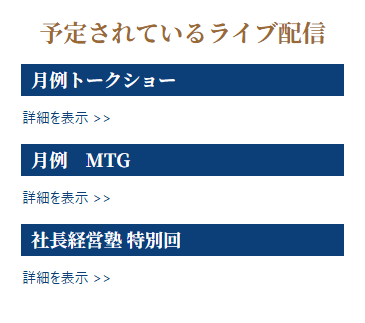
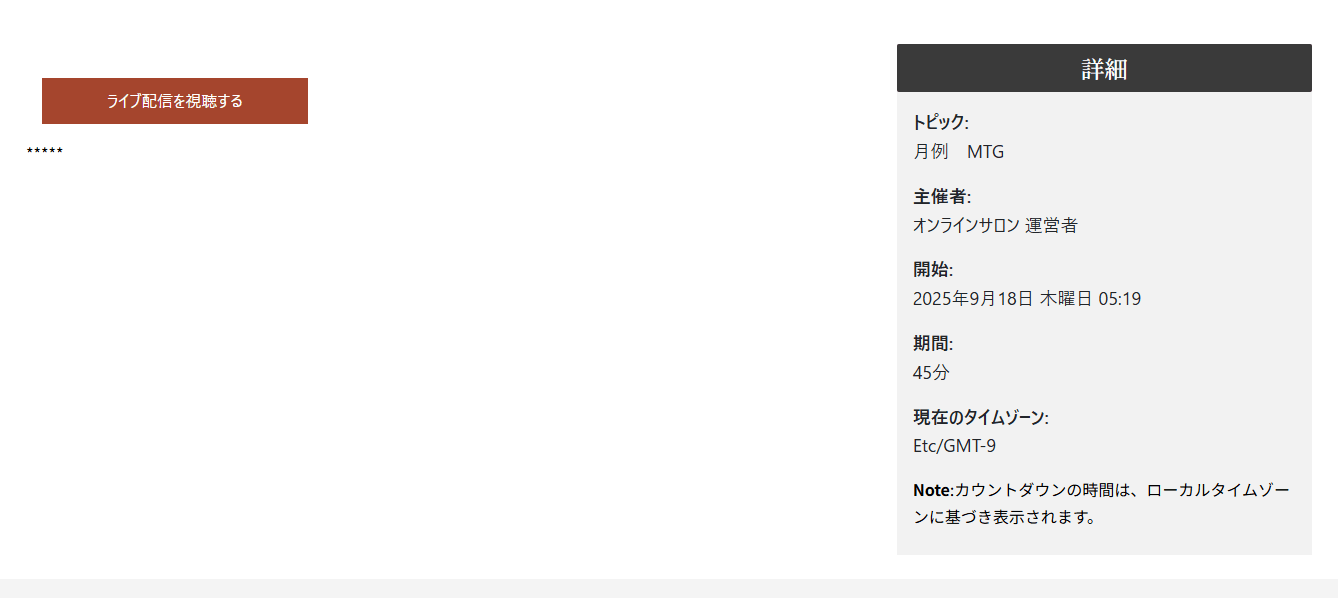
配信のページの右側の 詳細 には、次の内容が並びます。
| 表示 | 内容 |
|---|---|
| トピック | 配信の名前です。 |
| 主催者 | 配信を行う運営者の名前です。 |
| 開始 | 配信が始まる日時です。 |
| 期間 | 配信の予定の長さです。 |
| 現在のタイムゾーン | 日時の基準です。日本時間で表示されます。 |
配信が始まるまでは、ページに開始までの残り時間が表示されます。
3配信を見る
配信の時間になったら、次の順で進めてください。
-
配信のページを開く
右側の 予定されているライブ配信 から、見たい配信の 詳細を表示 >> を押します。
-
ライブ配信を視聴する を押す
視聴用の画面に切り替わります。
-
カメラとマイクの確認に 許可 と答える
ブラウザから「カメラとマイクの使用を許可しますか」とたずねられます。必ず 許可 を選んでください。
-
参加する を押す
配信者に参加の申し込みが届きます。
-
配信者が入室を許可すると、映像が始まります
許可されるまで少しお待ちください。
「許可」を選んでも、あなたの映像・音声は流れません
参加するとカメラとマイクは自動でオフになります。ほかの視聴者や配信者に、あなたの姿や声が届くことはありません。
ただし、ここで許可しないと配信側の音声も聞こえなくなります。音が出ないときは、まずこの確認で許可したかどうかをお確かめください。
ただし、ここで許可しないと配信側の音声も聞こえなくなります。音が出ないときは、まずこの確認で許可したかどうかをお確かめください。
視聴中のお願い
Zoom の画面から画面共有をしないでください。ほかの視聴者の画面に、あなたのパソコンの中身が映ってしまいます。
また、配信中のチャットは使えません。ご質問は 13. お問い合わせ からお寄せください。
また、配信中のチャットは使えません。ご質問は 13. お問い合わせ からお寄せください。
4投げ銭を送る
投げ銭は、配信を見ながら応援の気持ちを送れるしくみです。送るかどうかは自由で、送らなくても配信はそのまま見られます。
-
画面の 投げ銭 の並びから、金額のボタンを押す
金額ごとにボタンが分かれています(500・1,000・2,000・3,000・5,000)。
-
カード情報を入力してお支払いする
決済の画面が開きます。画面に出るお支払い金額をお確かめのうえお進みください。
-
自動で視聴画面に戻ります
お礼のページが表示されたあと、そのまま配信の画面に戻ります。操作は要りません。
投げ銭をすると、お名前が画面に出ます
投げ銭をすると「◯◯さんが◯◯円を投げ銭しました!」というメッセージが、配信者とほかの視聴者の画面に表示されます。
ここに出るのは、登録のときに決めたユーザー名です。姓・名ではありません。
ユーザー名は登録後に変更できません。ご自身のユーザー名は 4. マイページとプロフィール のアカウントの画面でご確認いただけます。
ユーザー名は登録後に変更できません。ご自身のユーザー名は 4. マイページとプロフィール のアカウントの画面でご確認いただけます。
お支払いについて
投げ銭はその都度のお支払いで、会費とは別のお支払いになります。あとから自動で引き落とされることはありません。
カード情報は投げ銭のたびに入力します。会費のお支払いに登録したカードと別のカードでもかまいません。
カード情報は投げ銭のたびに入力します。会費のお支払いに登録したカードと別のカードでもかまいません。
5うまく見られないとき
| こんなとき | お試しいただくこと |
|---|---|
| 映像が始まらない | 配信者が入室を許可するまで待ちます。配信の開始時刻より前に入った場合も、しばらくそのままお待ちください。 |
| 音が聞こえない | カメラとマイクの確認で 許可 を選んだかご確認ください。許可していないと配信側の音声も聞こえません。いったん画面を閉じて、もう一度 ライブ配信を視聴する からやり直してください。 |
| カメラとマイクの確認が出ない (前に「ブロック」を選んだ) |
ブラウザのアドレス欄の左にあるアイコンから、このサイトのカメラとマイクを「許可」に変えて、ページを読み込み直してください。 |
| 配信の予定が出てこない | ログインしているかをご確認ください。ログインしていない状態では会員向けの表示は出ません。 → 3. ログイン・ログアウト |
| 画面が途中で止まる | ページを読み込み直してから、もう一度 ライブ配信を視聴する へお進みください。 |
それでも解決しないときは、13. お問い合わせ からご連絡ください。